

从 Snipaste 诞生以来,我以为 Snipaste 已经将“快速截图”这一功能做到了顶,它不仅以小巧的设计,很好地满足我日常快捷截图的需求,还提供了非常方便的贴图功能。
今天要介绍的这款 PixPin ,则在 Snipaste 功能的基础上提供了更多实用的功能,让我转投向它。
🔗 PixPin 官网
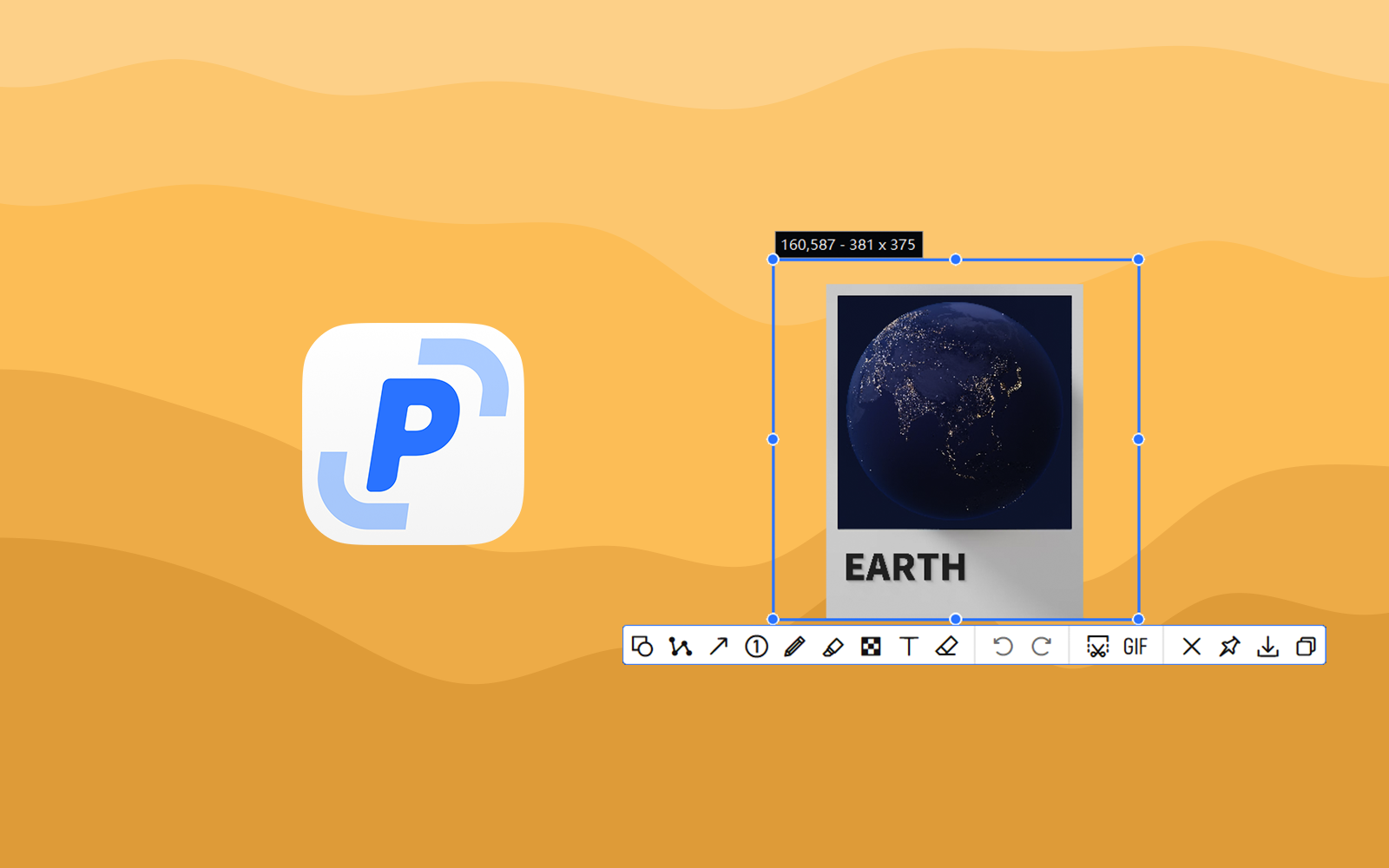
PixPin 的基础功能很接近 Snipaste,包括基础的标注功能、马赛克、贴图功能,在细节方面如自动探测窗口、滚动调整画笔大小、快捷取色等,也全部支持。标注功能还多了一个数字标注功能。这让我在切换工具时几乎没有任何压力就适应了它。
PixPin 额外添加的功能主要是这几项:GIF 录制、滚动截图、OCR 选中文字识别。
GIF 录制
PixPin 的 GIF 录制可用性非常高,它支持录制期间暂停、录制期间记录标注操作、录制期间拖拽窗口区域。允许调整帧率、限制录制时长。
我原本 GIF 录制的工具是 ScreenToGif,它支持较为全面的 GIF 录制、编辑、压缩、导出等功能。但 PixPin 胜在简单便捷,省去了许多操作步骤,可以像普通截图一样进行操作。
滚动截图
在长截图方面,PixPin 表现得也很出色。相比 ShareX 较为复杂的长截图功能,它做到了尽量直观,可以直接选择区域后向下滚动,旁边会显示实时预览图,整个过程十分流畅。截图的长图效果也很完整。如果你需要在电脑上进行横向长截图,PixPin 同样支持。
OCR 选中文字识别
Pix