

诚如《黑天鹅》作者 Taleb 所言,人们总是介意新款电子阅读器和上一代之间的微妙差别(例如呼吸灯上用激光打了多少小孔),却对纸张和屏幕之间的天壤之别视而不见。如果读者能够对阅读工具做什么深度改造,那么康庄大道一定是跨媒介的借调。
在往期的两篇文章中,我借用 macOS 和 iOS 的屏幕放大镜功能——将方法倍率调低到无限接近于一——尝试将指读法引入了屏幕世界。这些方法较为通用,不过,颤颤巍巍的光标交互,与干脆利落的实体阅读指示器依然不可同日而语。
近日,闲逛 TidBITS论坛时,偶然瞥见一张乐谱支架的照片,偏上位置的阅读指示器再度令人心里发痒。
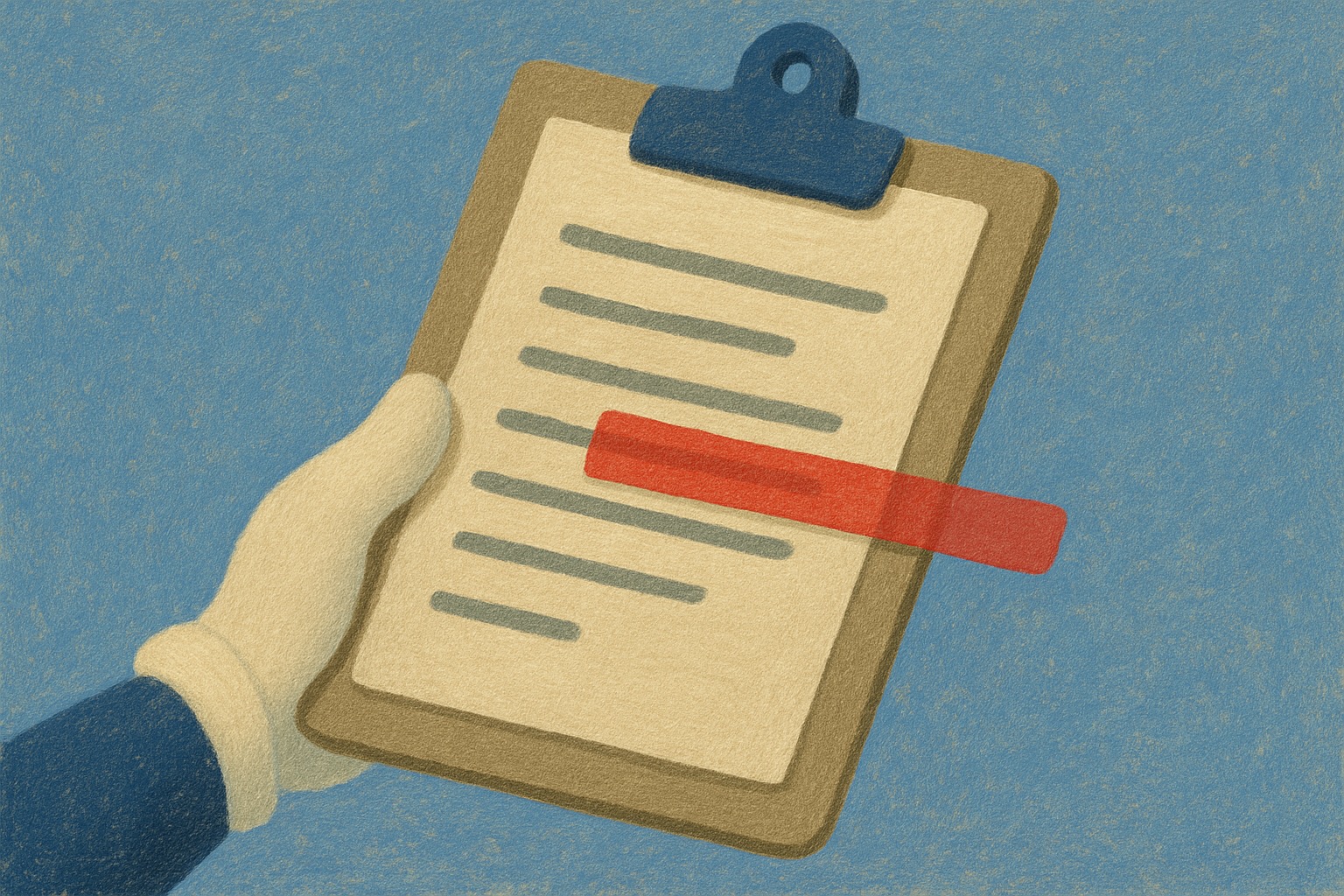
尽管覆盖面有限,但我意识到,起码在阅读网页文章时,全选高亮段落,应与实体阅读指示器的视觉效果最接近;碰巧,这一操作可假借 Javascript 代码而不必真的摩擦触控板,若进一步封装为快捷键触发的自动化动作,且换段落时自动滚动——就像 iA Writer 等写作软件中的打字机模式——应当可以夺回实体工具的利落气质。
确定思路后,解决问题简单到出乎意料,我只是调整了 ChatGPT 提供的代码,再将其封入 Keyboard Maestro 中。随后,我在经常浏览的几个网页上测试了阅读指示效果,执行按快捷键或点按钮,就能自动滚到下一段,并高亮待读段落。
Keyboard Maestro 示例动作下载(GitHub)
配合 Keyboard Maestro 中的模式机制,可以临时将方向键用作网页阅读的翻页键盘 (按段落),看完再退出, 不干扰日常工作。虽然凡举能跑 Javascript 的软件,都可以借用本文方案,但还是 Keyboard Maestro 更场景化(但是在 Safari 的阅读模式下,几乎任何自动化工具都无法影响阅读模式页面)。
午休时,我会简单浏览一下当日的 RSS 列表,从中挑出可趁中文闲暇读完的中短篇幅文章,此时靠椅微微后仰,笔记本电脑搁在桌沿,手倚扶手,大拇指轻轻搭在键盘右下角的方向键上,开始读几篇文章,充作饭后散步回来的消遣。
不过,鉴于网页千变万化,这一方案显然就像阅读模式一样不可能吃遍天下。例如保罗·格雷厄姆的博客,正文几乎没有 HTML 标签包裹,很难用代码定位和处理,不能直接套用我提供的示例动作。还有一些网页,元素复杂,也需要读者另行调整代码。