
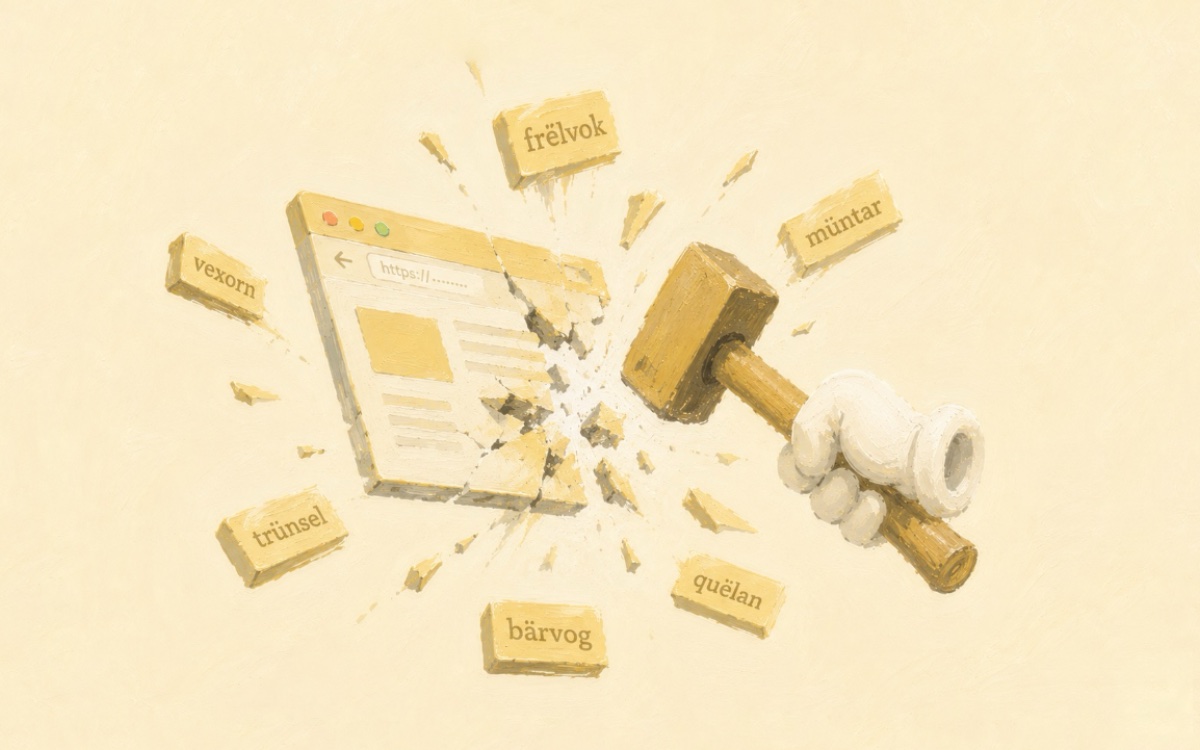

大爆炸,无视原始文本,甚至图片也无妨,皆能炸成几段纯文本,随意选择。经罗永浩推广而红极一时,随后微信将其纳入识图功能,遂成基础设施。可惜,大爆炸自始旨在解决移动端的文本编辑顽疾,鲜少顾及桌面,我只好自食其力,先后设计了文件名大爆炸和标签大爆炸。
此番回归本源,来处理文本选取问题。桌面端虽好过移动端,可若配遇到富文本,尤其是带有链接、特别是诱导点击链接的富文本,就很难选中其中的文本。即便是并无恶意的 Google 搜索结果,其中网页标题,也只能整段点选,而不可截取文本——或许,这本身就是一种增加点击量以便讨好华尔街的恶意。
大爆炸就能把这些伎俩和心思炸得粉碎:选取操作根本不发生在软件或网页中,反正我先把前前后后筋头巴脑的文本囫囵选中,大爆炸一锤子下去,我只需在碎片中挑挑拣拣。
>>Keyboard Maestro 示例动作下载<<
示例动作为 Keyboard Maestro 版本,核心代码全是 AppleScript,你只要有办法把文本一揽子丢过去,,那么具体用什么自动化工具并不是问题。
写这篇文章时,我碰巧在读一篇批评人工智能商业模式的文章,这类文章有个特点,就是爱造、爱用新术语,为避免理解有误,我只好查查其中的几个术语出自何处。Google 的第一个搜索结果暗示,前文作者似乎也是从别处引用而来,于是我打算从标题和摘要中各取进一步的关键词,掉转搜索方向。
此时,我不管文本位于何处,也不管能不能直接选择,只需连着标题带着摘要全部选上,然后丢给 Keyboard Maestro,就能炸成纯文本。接下来,就任凭我调整关键词了。某种程度上,把一两句话炸成一列单词,也迫使我仔细检查,免得一目十行、漏掉潜在的关键词。如果你有兴趣,当前可以改写代码,滤掉部分没有实际意义的介词、冠词和标点符号。
上图右侧的文本选择界面支持多选,选好后就是空格为界的一串新关键词,方便直接粘到搜索引擎