

对齐很麻烦,效果也很瞩目。在《写给大家看的设计书》中,Robin Willians 提出了行之有效的几项设计原则(排版原则),对齐便是其中之一。确实,如果我必须在二十四小时之内、上班和加班时间之外挤出时间做一个普法演讲的幻灯片,我会首先定下合适的对齐方式,起码确保体面,若有余力,再追求美观。
不过,对齐似乎是修图软件或的幻灯片工具的专利,并不通行于各处。例如 PDF 阅读器,其编辑功能就不会那么周全,通常顾及不到批注对齐(除了非常丑陋的居中对齐),很不巧,我又常常需要在一些扫描版 PDF 上通过批注框填写表单(国内并不流行嵌入式的填表框)。
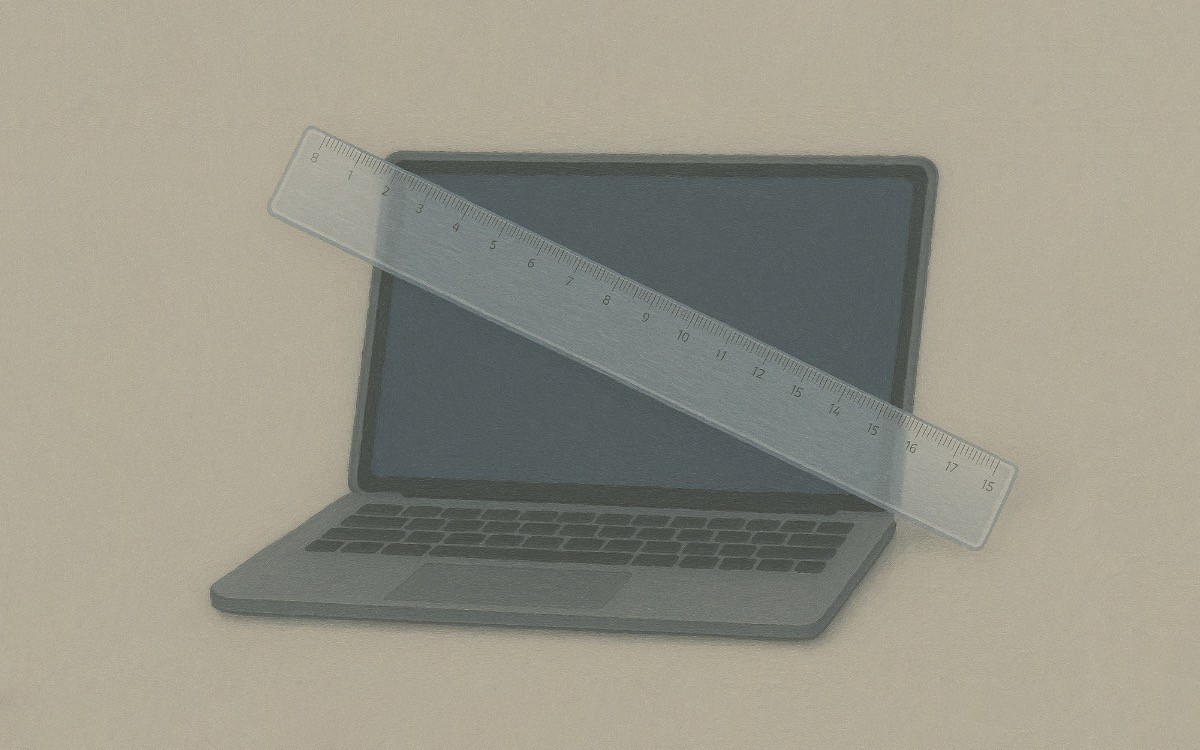
有一段时间,我不得不随身携带一把透明直尺,每次填写这类表单时,就把尺子靠在电脑屏幕上,借以大致对齐文本框。偶尔忘记带而不得不临时填表,我就找一张白色的 A4 打印纸,贴在电脑屏幕上,将纸张边缘充足参考线,同时还要将电脑屏幕拉到最亮,以便看清纸张背后的内容。
正如没有人乐意随身携带一把放大镜一样,我也不愿意继续带着前述那把直尺,或者四处找人讨要没用过的干净 A4 纸。很快,我想起了《数字指读法:自制屏幕阅读指示器》和《数字指读法:自制屏幕阅读指示器(iPad 篇)》的经历,这一方法将系统级的屏幕缩放指示工具挪用为指示器,其实,相当于一把虚拟透明直尺——没有刻度罢了,原本也不需要——那么,对齐当然也没有问题。
考虑到对齐文本框或其他元素时,我们也在不断操作电脑、移动元件,为避免屏幕缩放区域乱跑而导致虚拟直尺随意移动,需要注意几个细节:
- 在系统的屏幕缩放(Zoom)高级设置中,勾选“When pointer reaches edge”,以免虚拟尺子随意乱动。
- 调整缩放区域,使其足够覆盖拟操作的原件,其间光标如论如何怎样移动,都不至于把虚拟尺子撞开。
- 尽可能把缩放比例调至最低,毕竟我们利用的是屏幕缩放功能,画面还是有一点点变大,调低比例可以最大程度降低视觉干扰。调解比例的键位与打开屏幕缩放的相同,待屏幕缩放区域凸显后,继续来回调节即可调整缩放比例。
将屏幕缩放区域边界视作尺子边缘,就很容易在辅助线缺失的软件中,照样对齐元素,做出至少不混乱的文档或图像。