

刚刚入行那会儿,在某次讨论会上,我向前辈们展示一份A4文件的扫描件。但是笔记本电脑通常只能横屏显示,那么大的页面很难完全呈现,需要反复上下滑动。我忽然“恶向胆边生”,把 PDF 的方向转了九十度,然后把整个笔记本电脑竖过来,捧着向人介绍文件内容。
A4大小的文件一下子跃然笔记本电脑屏幕之上。用这种方式展示文件的我,也有幸马上被在场的人记住——说不上算不算一种很好的自我介绍。
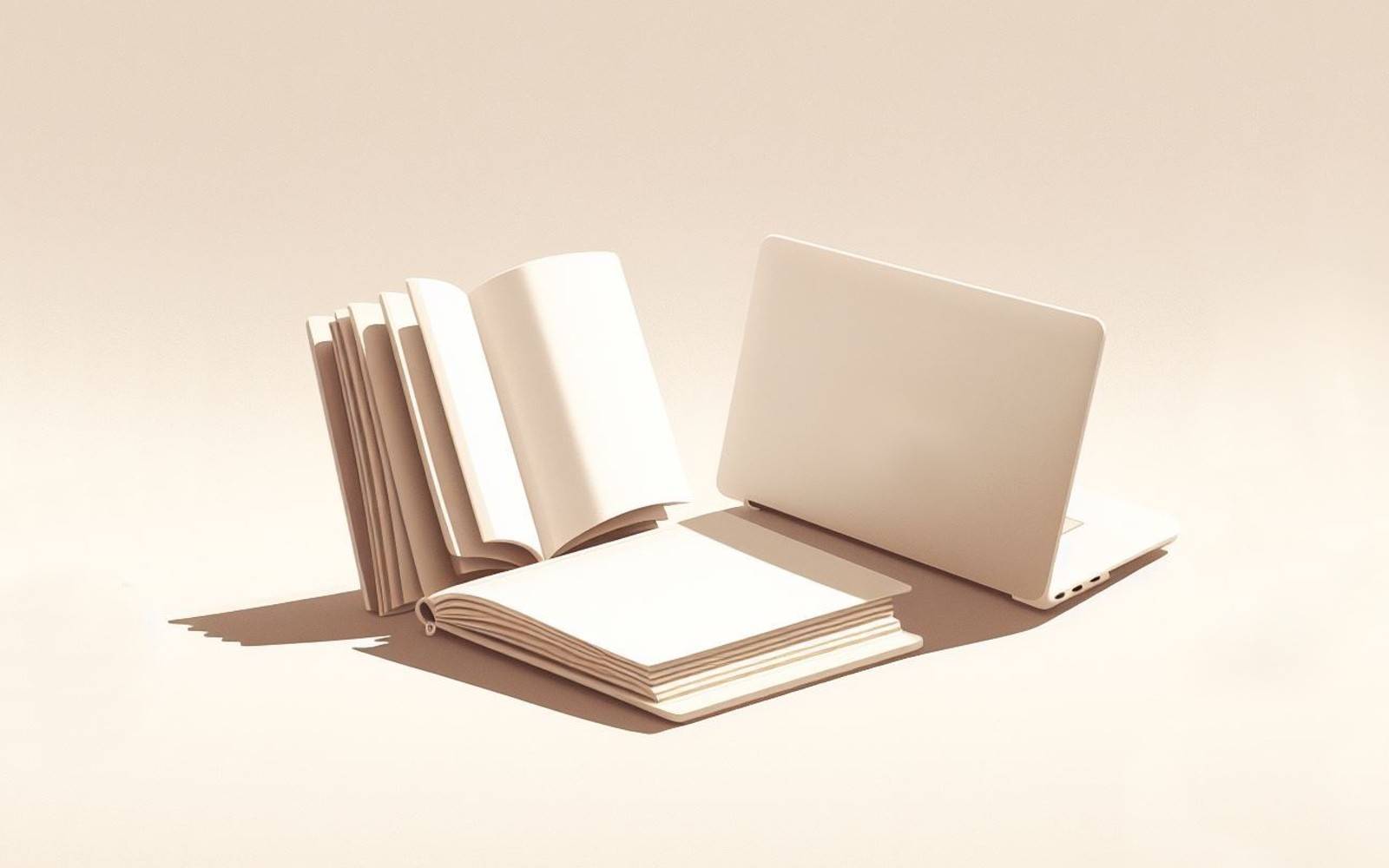
这次经历更大的收获在于,我意识到笔记本电脑屏幕完全可以竖过来用,以便完整展示扫描件、书页、Word 文档或较长的网页。这种特殊用法固然不是常态,也有碍操作电脑,不过作为周末的读书 Setup 却有奇效(注意书后面竖起来的电脑)。
我喜欢看纸质书,即便是论文等本就有电子版的材料也更爱打印成册后阅读。这套阅读方式究竟是自讨苦吃还是精耕细作,当然还要商榷,眼前的问题是:怎样把纸上的标注誊到电子档上。此事全靠人力,置一电脑,摊一书本,左右开弓,此际电脑的横屏就多有不便,很难完整展示书页。
我尝试将电脑竖起来——可以垫几本厚书,或者买个几十块钱的电脑支架——并旋转屏幕内容九十度,转换到竖屏模式。13寸笔记本电脑竖起来时,所见内容与A4纸类似,视野终于开阔。
最近几个版本的 macOS 已经隐藏了竖屏开关,需要持续按住 ⌥Option 键,打开系统偏好设置后进入 Displays 一项,方能看见“Rotation”选项,以旋转屏幕内容的方向。
当然,竖起来的笔记本电脑基本无法正常操作,不得不外置键盘、鼠标或触控板,不过就批注而言,无非高亮和划线,可以完全只用鼠标,我也不指望在竖屏模式下重度